Membuat Website Apapun Menjadi Aplikasi Desktop dengan Electron
Membuat Website Apapun Menjadi Aplikasi Desktop dengan Electron dalam
15 Menit
Teknologi
Web berkembang pesat beberapa tahun terakhir, bahkan teknologi web sekarang ini
tidak hanya digunakan untuk keperluan membangun situs web ( aplikasi
berbasis web ) saja, melainkan juga digunakan untuk membangun aplikasi
di platform seluler hingga desktop .
Pernah
membuat aplikasi desktop menggunakan teknologi Web (seperti HTML, CSS
dan JavaScript)?
Diperkenalkan, Electron sebuah framework yang
memudahkan developer untuk membuat aplikasi desktop lintas-perangkat
( cross-platform ) seperti pada Linux, Windows dan MacOS
dengan menggunakan teknologi web (JavaScript).
Electron
pada kartun menggunakan Node.js dan Chromium. Iya benar, sebenarnya
aplikasi kita akan jalan di atas sebuah browser . Jadi
ide adalah berhasil mengabungkan situs web dengan
kekuatan aplikasi desktop asli yang dapat dilakukan secara
langsung dengan sistem operasi.
Electron
sekarang telah dipakai untuk membuat beragam aplikasi desktop ,
seperti Atom , Visual Code Studio , Slack hingga Wordpress Desktop ,
lihat daftar aplikasi lain yang dibangun menggunakan Electron: electron.atom.io/apps
Gagasan
utama yang dibuatnya Electron menurut Saya adalah: Jika kita bisa membuat situs
web, kita juga bisa membuat aplikasi desktop dengan mudah menggunakan
Electron, tanpa bersusah payah belajar bahasa pemprograman baru, cukup apa yang
telah kita gunakan.
Untuk
memulai menggunakan Electron, kita harus meng- install Node.js
serta npm ( node package manager )
untuk pembantuan dependensi -nya.
Pada
tutorial kali ini Saya menggunakan TeaLinuxOS ,
sistem operasi ( distro ) turunan Ubuntu yang dirancang khusus
untuk pemprograman dunia (bukan promosi ya: D). Catatan : Kita juga bisa menggunakan
sistem operasi lain seperti Windows dan MacOS untuk bermain dengan Electron.
Buka
Terminal kita (CTRL + ALT + T)
Untuk
menginstall Node.js, kita membutuhkan curl :
sudo apt-get install curl
Ambil
paket setup Node.js dengan perintah berikut ini:
curl -sL https://deb.nodesource.com/setup_6.x | sudo -E bash -
Catatan : Kita akan menginstall
Node.js versi 6 sekian-sekian. Setelah paket terunduh, pasang dengan
perintah berikut:
sudo apt-get install -y nodejs
Sekarang
Node.js sekaligus npm telah terpasang pada mesin kita.
Catatan : Node.js dan npm dapat
digunakan juga pada sistem operasi berbasis Windows dan MacOS dengan Installer yang
dapat diunduh disini: nodejs.org/en/download (:
Untuk
memastikan Node.js dan npm terpasang dengan benar, kita dapat melakukan
perintah berikut:
node -v
npm -v
Setelah
selesai menginstall Node.js
Buat
direktori / folder untuk proyek kita
mkdir codepolitan-desktop
Masuk
kedalam foldernya
cd codepolitan-desktop
Pada
tutorial kali ini kita akan menggunakan dua cara, yaitu
·
Cara
Gampang ,
karena kita akan menggunakan tools CLI (Command Line Interface) yang mudah,
cepat dan tanpa coding .
·
Cara
Seru ,
karena kita akan mengubah kerangka kerja proyek Electron, lalu menulis kode ,
menjalakannya sampai memaketnya menjadi executable sehingga
memahami bagaimana Eletron berkerja.
Cara Gampang
Cara
gampang / Mudah Penyanyi kitd akan using alat Bernama Nativefier Yang situs akan MEMBUAT
apapun seperti CodePolitan ATAU HACKTIV8 ATAU Yang lainya
Menjadi aplikasi desktop DENGAN Mudah Dan
Cepat. Nativefier pada kenyataan membungkus web tersebut ke dalam Electron
dengan sedikit perintah pada console terminal .
Untuk
memutakhirkan Nativefier, cukup ketikan perintah
npm install nativefier -g
Keterangan : npm akan menginstall
nativefier secara global dengan
parameter "-g" sehingga dapat digunakan dimana saja direktori kita
berada (tidak hanya pada direktori proyek kita).
Untuk
menjalakanya sangat sederhana, cukup ketikan Nativefier di ikuti URL
websitenya, seperti ini:
nativefier "http://codepolitan.com"
Keterangan : Nativefier akan secara
otomatis membaca nama dari situs tersebut, namun kita juga dapat
menginisialisasi nama aplikasi kita dengan menambahkan parameter --name,
menjadi seperti ini:
nativefier --name "Codepolitan.com - Media Edukasi dan
Informasi Pemrograman Indonesia" "http://codepolitan.com"
Tunggu
proses berjalan, setelah selesai Nativefier akan membuat sebuah direktori yang
berisi source dan juga aplikasi yang dapat
dieksekusi , cukup klik dua kali untuk menjalakanya. Tadaa,
aplikasi web rasa desktop kita sudah jadi.
"Lho
kok gak ada coding-coding-nya sama sekali? Kurang seru nih!"
Kalo
kamu berfikir demikian, mari kita buat hal serupa dengan cara yang lebih seru.
Cara Seru
Langkah
awal sebelum mulai coding , kita siapkan dulu berkas-berkas
dengan mengunduh boilerplate dari
Electron, jadi telah ada template atau kerangka dasar
yang sudah siap digunakan untuk belajar membuat aplikasi pada Electron, jadi
tidak perlu repot-repot mulai dari nol. Berikut boilerplate Eletron
detailnya: Electron-Quick-Start
Clone
dengan Git menggunakan perintah:
* Bagi kamu yang belum pernah
menggunakan Git, kamu bisa kepoin untuk Memulai Dasar
Git ** Guna memfokuskan tutorial ini
untuk mengenal Electron kamu dapat dengan mudah memodifikasikan Git dengan
perintah:
sudo apt-get install git
*** Untuk pengguna Windows dan
MacOS, dapat mengunduh installer Git di laman unduh git
Mari
kita clone proyek tersebut:
git clone https://github.com/electron/electron-quick-start
atau
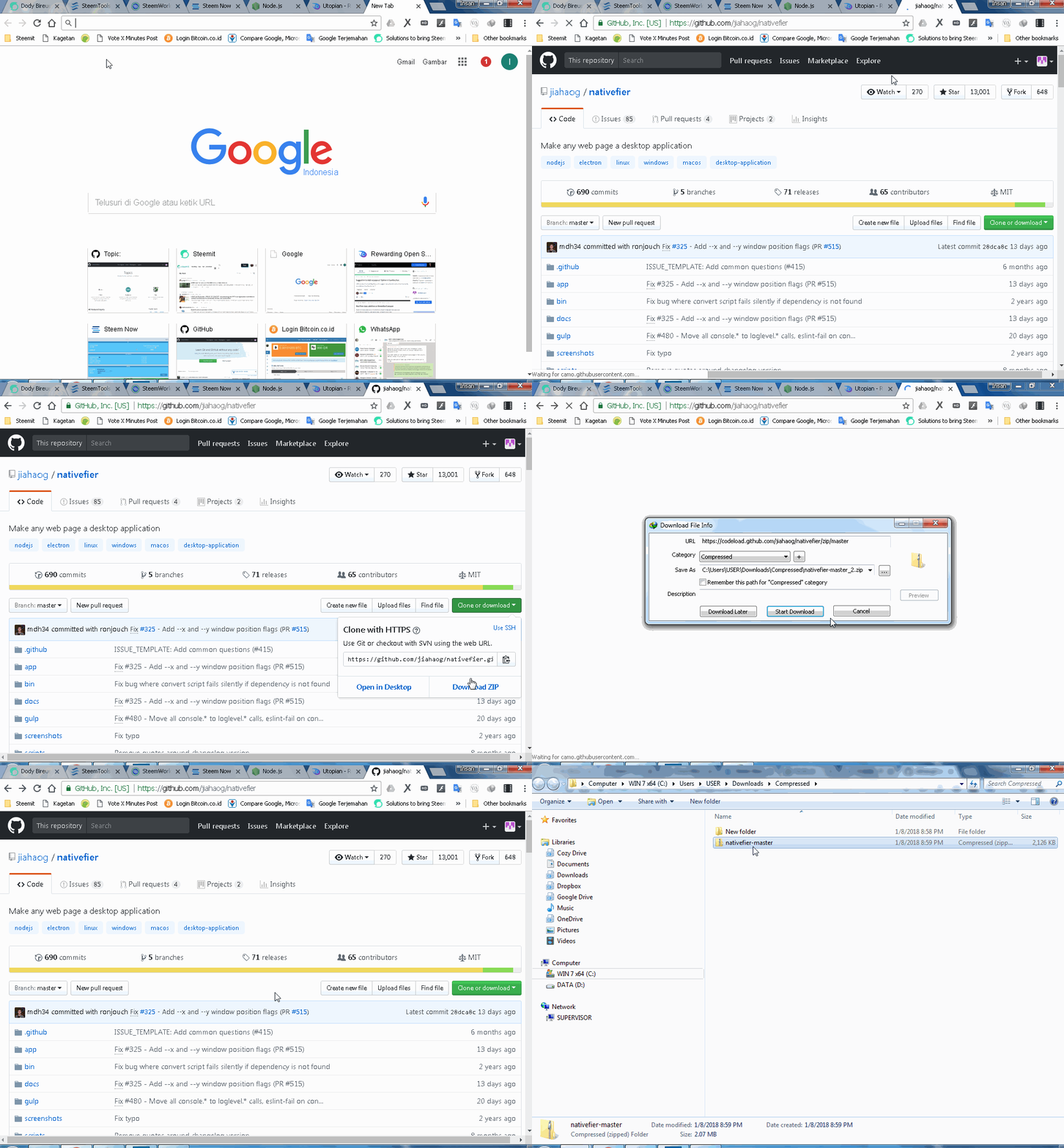
unduh Electron-Quick-Start di
halaman GitHub-nya, jika kita tidak ingin menggunakan Git.
Masuk
kedalam foldernya
cd eletron-mulai cepat
Instal dependensi -nya
dengan perintah:
npm install
Untuk
memastikan proses instalasi berhasil dengan baik, mari kita uji dengan
menjalankan proyek ini dengan perintah:
npm mulai
Jika
semua berhasil, maka akan tampil seperti ini:
Coba
kita buka folder tersebut dengan editor kode favorit
kita.
Kita
tidak harus memahami semua folder dan fungsi setiap file pada
pengenalan saat ini, fokus pada file main.js yang menjadi file utama
dan dijalan diawal ketika proyek dijalankan.
Pada
file main.js telah diberi komentar untuk menerangkan fungsi masing-masing baris
kode. Saya telah mentranslasikan komentar tersebut kedalam bahasa
Indonesia lebih mudah terimplementasikan.
Pada kode
main.js memanggil file index.html yang akan dimuat saat semua proses telah
selesai dan siap ( on ready ) digunakan.
Ketika
membuka file index.html, kita akan menjumpai markup HTML pada
umumnya, termasuk HTML, CSS dan JS
Coba
ubah-ubah isi file tersebut kemudian dijalankan ulang proyek kita untuk melihat
bagaiman dia berkerja: D
Oke,
balik ke pembuatan aplikasi kita.
Ingat
kita akan membuat aplikasi yang sebenarnya adalah aplikasi berbasis web
menjadi desktop , Electron telah menyediakan metode <webview>,
bahasa gampangnya, kita akan meng- embed halaman web kedalam
aplikasi kita. Berikut coding-an setelah di otak-atik, Saya sudah
menambahkan keterangan pada komentar di sisipan baris code -nya.
Jalankan
kembali proyek kita dengan
npm mulai
Sebenarnya
proyek kita sudah bisa digunakan sampai disini, tapi bagaimana cara penerapan
kita ke pengguna? Kita perlu membungkus atau memaketnya untuk
menjadi executable .
Untuk
itu kita butuh Electron-packager , tambahkan pada
proyek kita dengan perintah:
npm instal electron-packager --save-dev
Atau
secara global
sudo npm menginstal electron-packager -g
Setelah
terpasang, cukup jalankan perintah dengan format seperti ini:
electron-packager
--platform= --arch= [optional flags...]
Keterangan :
1. electron-packager adalah nama
perintah untuk menjalakanya
2. <sourcedir>adalah lokasi sumber proyek kita,
cukup isi dengan "./" ketika kita menjalakan perintah pada folder proyek
kita.
3. <appname> adalah nama aplikasi yang
ingin kita paket, gunakan tanda petik "" untuk membungkus namanya.
4. --platform adalah sistem operasi
target proyek kita
·
linux:
untuk OS berbasis Linux seperti Ubuntu, Debian dan turunannya
·
darwin:
untuk MacOS X
·
win32:
untuk OS Windows
5. --arch atau singkatan dari architecture atau
arsitektur komputer target
·
ia32:
untuk 32 bit
·
x64:
untuk 64 bit
6. Opsi-opsi lain seperti
·
--all:
untuk memaketkan sistem operasi sekaligus arsitekturnya, karena perintah ini
sama saja dengan --platform = all --arch = all
·
Penjelasan
opsi lebih lengkap kita dapat lihat disini usage.txt
Contohnya,
Saya menggunakan platform Linux dan berarsitektur 64bit electron-packager ./ "codepolitanseru"
--platform=linux --arch=x64
Setelah
itu akan terbentuk folder baru dengan nama yang sesuai dengan perintah
perintahkan. Sampai disini aplikasi kita telah siap digunakan. Namun,
agar lebih manis dan ramah pengguna , kita juga dapat
menjadi wizard-installer sekaligus dapat memiliki fitur update
otomatis jika aplikasi kita mengalami perkembangan dengan
menggunakan electron-builder .
Untuk
membuat aplikasi desktop yang sebenarnya, tentu masih banyak
yang harus kita oprek, seperti menambahkan icon ,
mengubah spash-screen , dapat diatur dengan sistem bawaan
sistem operasi, seperti File-manager, Printer, sistem
notifikasi, dll. Kita juga dapat menggunakan framework SPA
( Single
Page Aplication ), seperti ReactJS , AngularJS , VueJS , dll.
Tentu
Saya tidak akan membahasnya sekarang, karena tutorial ini sudah sangat gondrong
menurut Saya. Semoga Saya dapat bekerja tutorial ini dan sampai jumpa di
tutorial berikutnya: D
BONUS! Kode Sumber dan Demo
Kamu
dapat melihat dan mengunduh source-code aplikasi yang kita
inginkan buat di GitHub Saya: dikyarga
/ electron-quick-start Kamu juga dapat mengunduh contoh
atau demo proyek yang sudah jadi di:
1.
Untuk
Linux / Ubuntu / TeaLinuxOS / Debian dan turunanya: codepolitan_com_media_edukasi_linux_x64.zip
2.
Untuk
Windows: codepolitanseru-win32-x64.zip
3.
Untuk
MacOS: segera: D setelah punya Mac: v
Jika
ada pertanyaan silahkan berkomentar dibawah dan jangan lupa berbagi tutorial
ini jika dirasa bermanfaat.
Terima
kasih!